Criação de eventos da agenda com o link do Meet
Ao criar um evento no calendário, é possível gerar automaticamente um link do Google Meet para realizar reuniões online. Basta adicionar os participantes e selecionar a opção de adicionar videoconferência, que o sistema cria o link da reunião. Esse link pode ser compartilhado com os convidados para que todos acessem a reunião no horário marcado, facilitando a comunicação e a colaboração entre os participantes, mesmo que estejam em locais diferentes.
Criando o evento
1. Acesse a sua conta no Gmail, na tela inical você encontrará algumas configurações, mas há uma caixa de configurações onde você irá localizar a sua agenda, como mostra na imagem abaixo, clique no icone da agenda: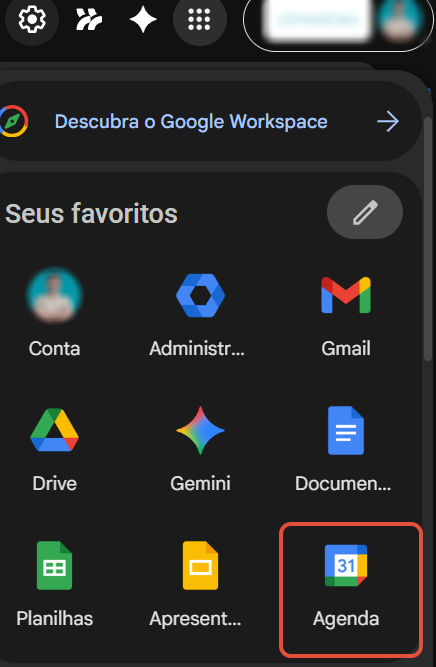
Após clicar no icone, você verá a tela da Agenda com todos os seus eventos:
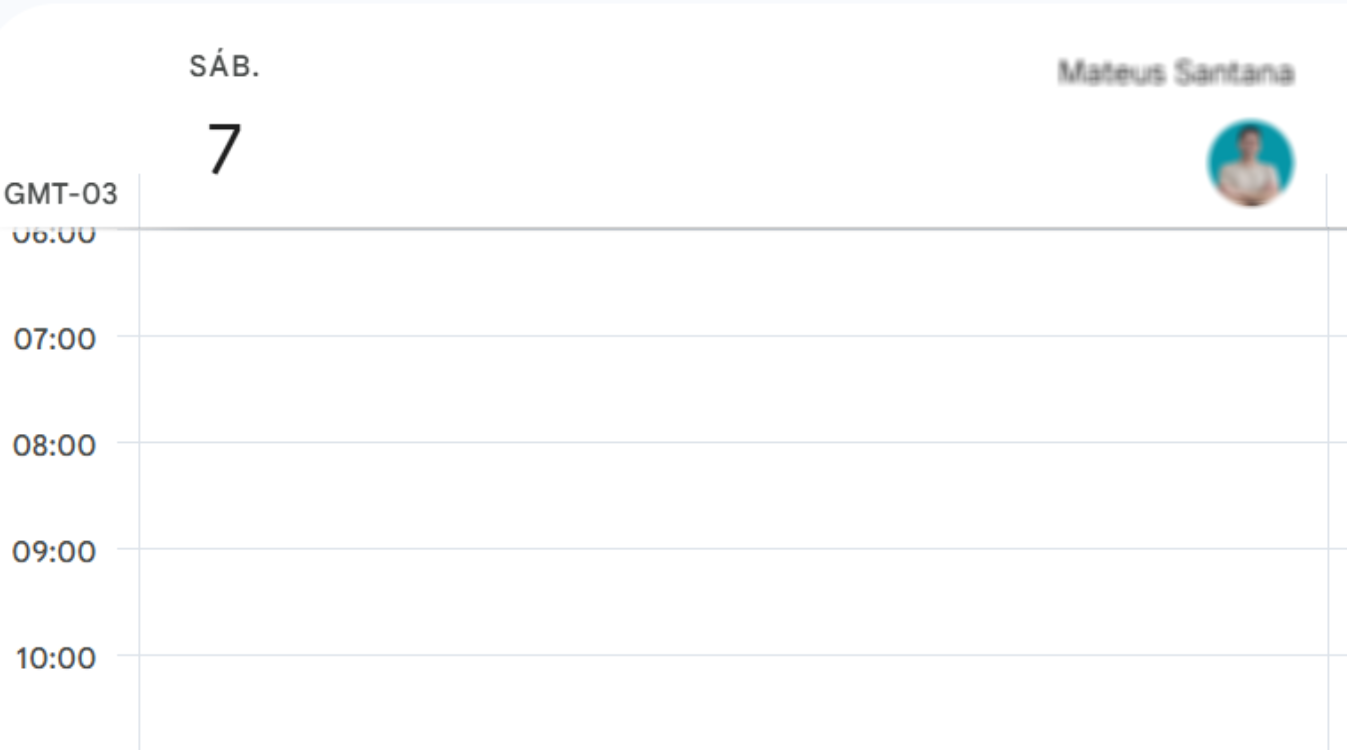
2. Escolha um bloco de horários na sua agenda da qual você precise criar o evento e clique no campo vazio, após isso aparecerá a seguinte caixa para fazer o preenchimento das informações do seu evento: 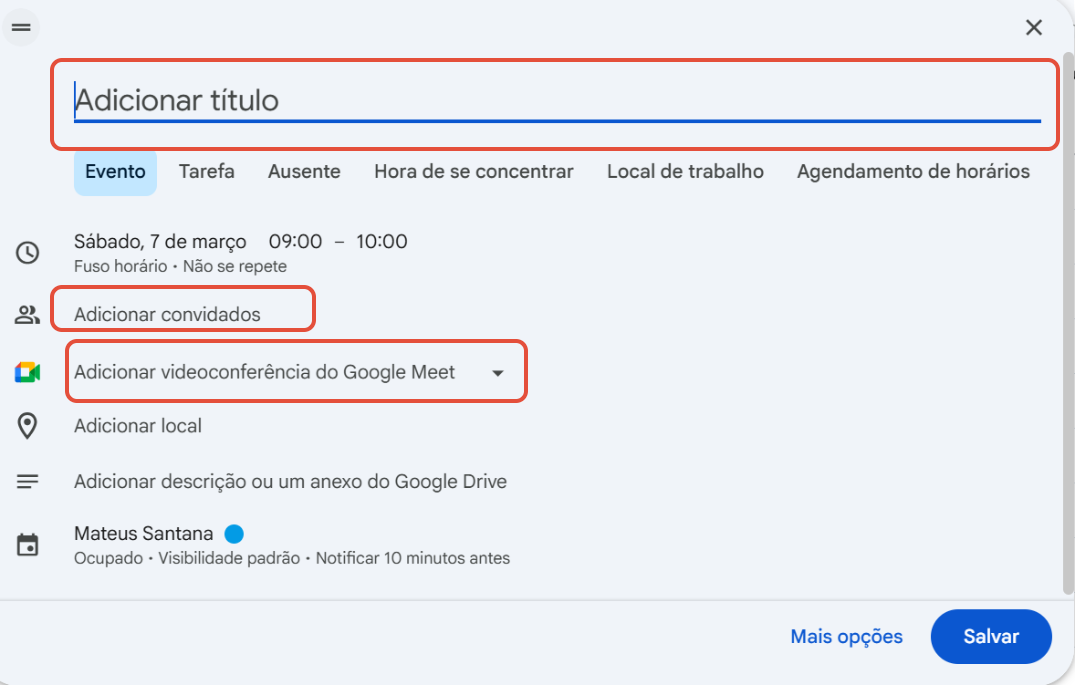 Adicione nome, defina o horário e o dia que o evento deve ocorrer.
4. Feito o preenchimento das informações, adicione os participantes que devem estar inclusos no evento no campo "Adicionar convidados".
5. Clique na opção "Adicionar videoconferência do Google Meet" essa função é responsável para adicionar um link do Google Meet no seu evento, caso você não clique nessa opção o link não é incluso automaticamente.
6. Agora para concluir todas as etapas, clique em "Salvar" após isso será informado o seguinte texto:
"Você quer enviar e-mails de convite para os convidados do Google Agenda" Clique em " Enviar" para confirmar que os dados do evento estão corretos.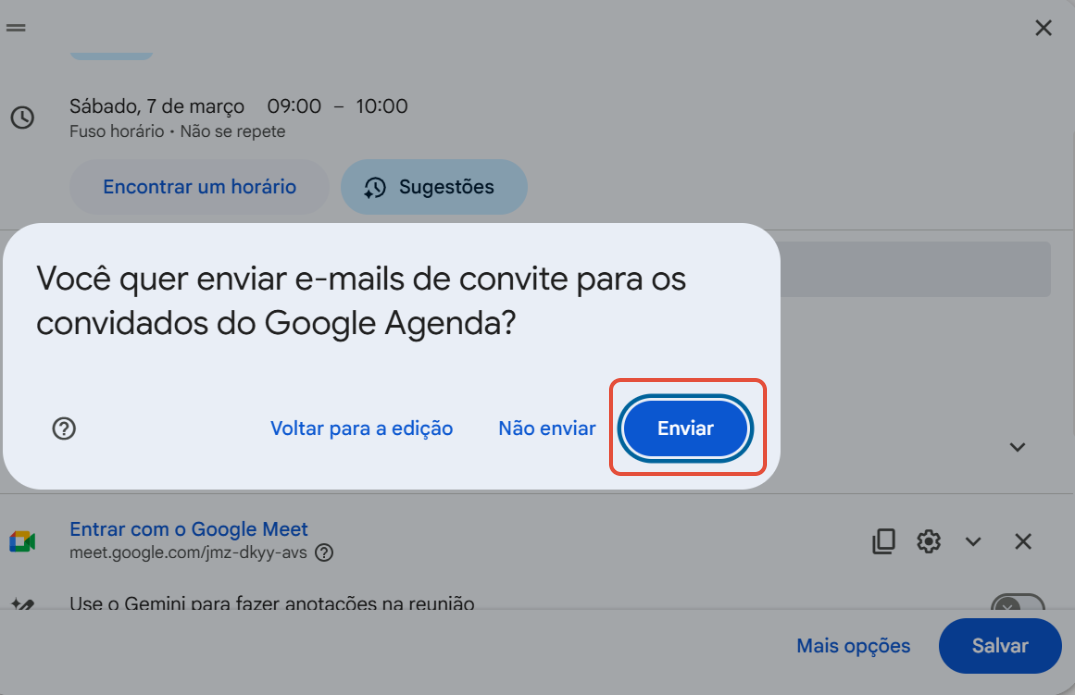
Este artigo foi útil?
Que bom!
Obrigado pelo seu feedback
Desculpe! Não conseguimos ajudar você
Obrigado pelo seu feedback
Feedback enviado
Agradecemos seu esforço e tentaremos corrigir o artigo